
施工実績の記入方法
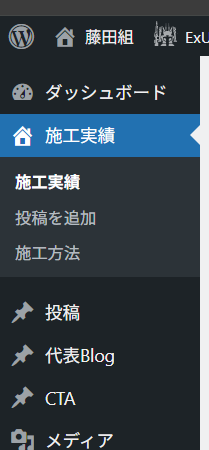
記事の作成方法について説明します。
①管理画面のメニューから、「施工実績」を選択し、「投稿を追加」から新規記事を作成
②タイトル部分に工事名を記入
できるだけ、規則性を持って。
③本文の文等に、工事場所の代表的な写真を張り付け。
今後の工事については、以下のような写真を撮る事をお勧めする。
- 工事看板なし
- 工事する場所全体を引きで撮影した写真
- また、この写真についてはスマホで撮影。
- できれば、「0.5倍」などの広角撮影
- また、撮影場所を大まかに決めておいて、施工完了時の写真も撮れば、前後でどんな違いがあるかわかりやすい。
画像の貼り方は、以下。

改行したりすると、このような表示が出てくる。
右の方の「+」をクリック。すると、以下の画面が表示される。
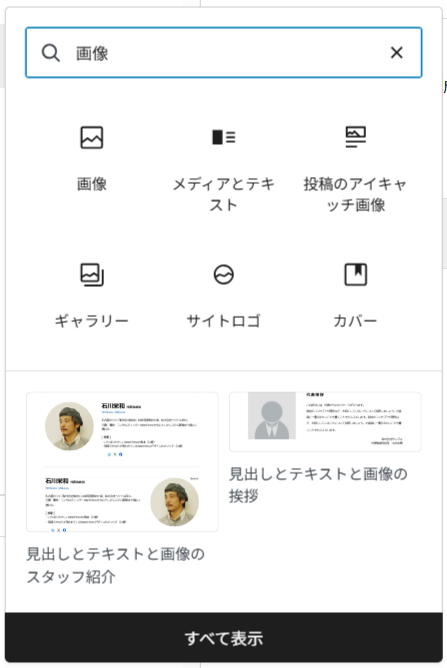
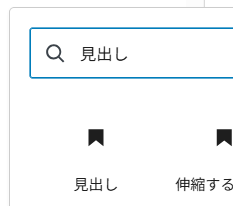
どのような「要素」を入れるか。を選択できる。「検索」欄に「画像」と打ち込むと、画像に関するものが出てくる。
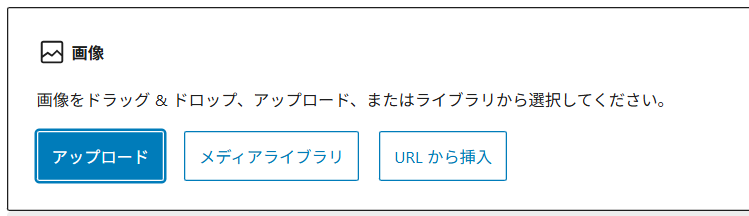
「画像」を押すと、メディアの選択が可能。
アップロードしていなければ、「アップロード」。
アップロード済であれば「メディアライブラリ」から、目的の画像を選択。
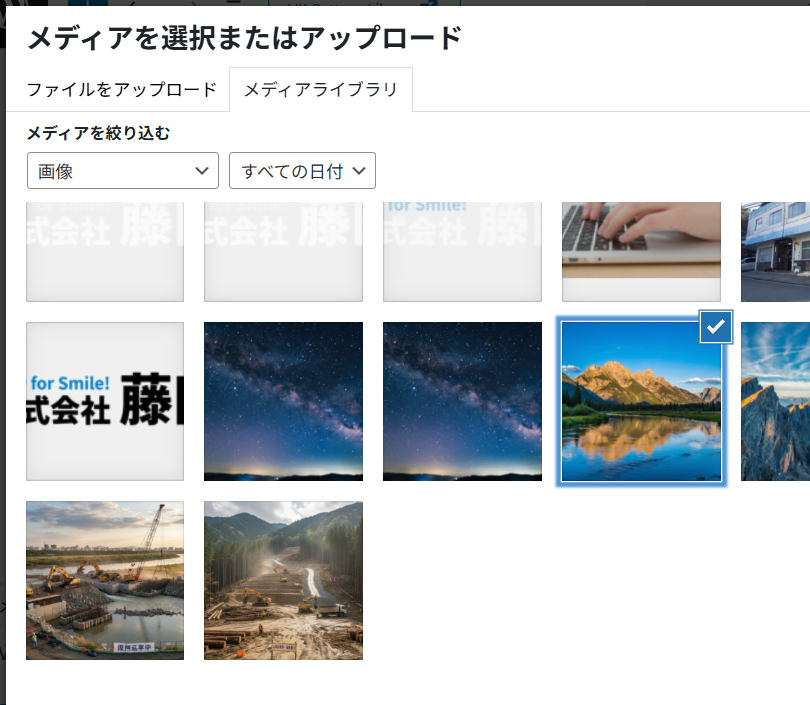
目的の写真を選択して
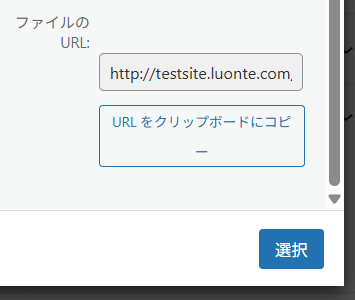
「選択」をクリックすると、貼り付け完了。
④アイキャッチの設定
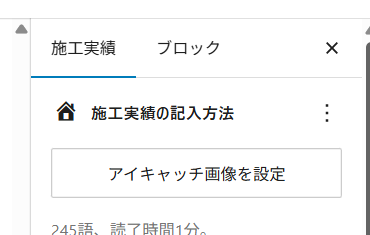
記事の作成画面をPCで開いた場合、画面右側にメニューが表示されている。
上記画像の「施工実績」のタブは、この記事全体についての設定項目。
「アイキャッチ画像を設定」を押して、記事冒頭の写真と同じものを貼る。
⑤文章構成に統一感を。
書き込む本文は、出来るだけ規則性を持って記載してください。
センテンスを分けて、「見出し」などを活用。
リストは、ちゃんと「リスト」として記載すると見映えが整います。
このとき、見出しは「H3」以下を使用してください。
※SEO的に必要なことのため
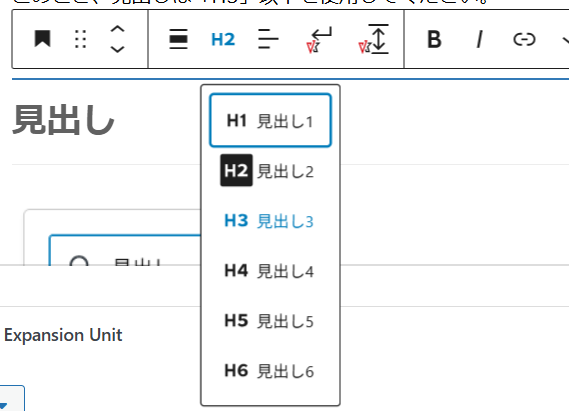
H1はトップレベルの見出し。サイトのタイトルなどで使用します。
H2は大分類や、H1の注釈などで使用。
H3は文章の小さいセンテンスの頭につけるもの。
H4以下は文章のセンテンス以下で見出しとして使用したいものがある時に使用。
H6は、注釈など。
「リスト」を使用すると、整ったリストを作成できます。
- リストの文章1
- リストの文書2
- リストの文章3
- 数字付きリスト1
- 数字付きリスト2
- 数字付きリスト3
黒丸のリストか、数字付きのリストを選択できます。
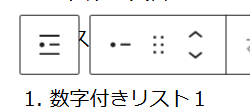

こんな感じで選べます。
⑥記事の作成が終わったら
必ず右メニューから、カテゴリの設定を行ってください。
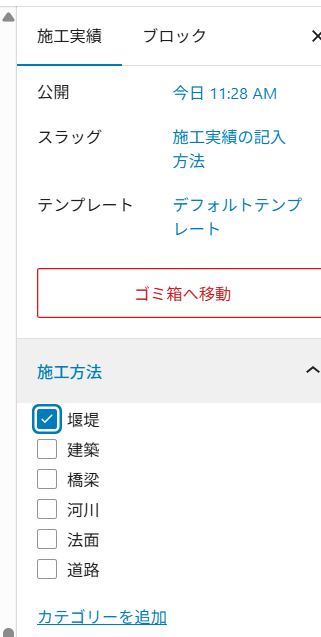
基本的には一つを選択する事になると思いますが、複合的な事案については、複数選択も可能です。
⑦アップロード
右上の「公開」を押すと公開されれます。
「下書き保存」で下書きとして保存する事も可能です。
この場合、HP上では公開されません。
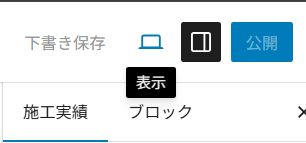
下書き保存してやると、その右側の「表示」から、プレビューの確認が出来ます。
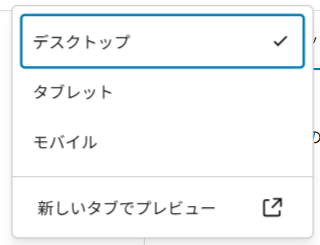
「新しいタブでプレビュー」が便利です。